Kühle, klare Farben
Ein leicht bläulicher Weißabgleich, kräftige Sättigung und ein Cyan-Stich in den Schatten, wie bei einem CCD-Sensor.
FotoeffekteY2K-Kameraeffekt
Gib deinen Fotos den Look der Kompaktkameras aus den frühen 2000ern: kühle CCD-Farben, helle Lichter, weiche Details und Sensorrauschen. Direkt auf deinem Gerät, in voller Größe.
Auf einen Blick
Digicams waren die kleinen Digitalkameras, die Anfang der 2000er alle dabeihatten. Ihre winzigen Sensoren gaben Fotos einen Look, den man sofort erkennt: kühle, leicht bläuliche Farben, Lichter, die zu Weiß ausfressen, weiche Details mit kräftiger Nachschärfung und Körnung in den Schatten. Dieser Filter bildet diesen Look bei jedem Foto nach.
Er läuft in deinem Browser, deine Fotos werden also nie hochgeladen. Downloads haben dieselbe Größe wie dein Foto, ohne Wasserzeichen.
Fang unten mit Schritt 1 an. Füge ein Foto oder mehrere hinzu. In Schritt 2 wählst du einen Look, passt ihn bei Bedarf an und ziehst den Trenner, um vorher und nachher zu vergleichen. In Schritt 3 lädst du die Fotos einzeln herunter (unbegrenzt) oder alle zusammen als ZIP (50 Fotos pro Tag kostenlos).
Ein Foto oder viele. Alle bekommen denselben Look.
Fotos hier ablegen
oder mit Strg+V (Cmd+V am Mac) einfügen
JPG, PNG oder WebP, bis 60 MB pro Datei. HEIC (iPhone) nur, wenn dein Browser es öffnen kann.
Wähle einen Stil und passe ihn an. Zieh den Trenner in der Vorschau, um vorher und nachher zu vergleichen.
Der Filter wird vorbereitet …
0 % ist dein Originalfoto, 100 % der volle Look.
Jeder Regler startet beim Wert des Looks.
In voller Größe, ohne Wasserzeichen. Einzeln oder alle zusammen als ZIP.
Kostenlos: noch 50 von 50 Fotos heute in ZIP-Downloads · einzelne Downloads sind unbegrenzt
Deine Fotos werden auf diesem Gerät bearbeitet und nie hochgeladen. Downloads enthalten keine Standort- oder Kameradaten.
Ratgeber zum Digicam-Filter
Was den Digicam-Look ausmacht, wie dieser Filter ihn erzeugt und zu welchen Fotos er am besten passt.
Die Grundlagen
Kompakte Digitalkameras der frühen 2000er hatten kleine CCD-Sensoren, winzige Objektive und eine einfache Bildverarbeitung. Zusammen hinterließen sie auf jedem Foto einen Fingerabdruck. Der Filter baut ihn in vier Teilen nach.
Ein leicht bläulicher Weißabgleich, kräftige Sättigung und ein Cyan-Stich in den Schatten, wie bei einem CCD-Sensor.
Helle Bereiche laufen schnell zu reinem Weiß und verlieren ihre Farbe, so wie ein kleiner Sensor clippt.
Etwas Unschärfe durch winziges Objektiv und kleinen Sensor, dazu der übereifrige Schärfungssaum der Kameras.
Feines Grau- und Farbrauschen in den Schatten, dazu auf Wunsch ein Kamerablitz und dunklere Ecken.
Der Filter läuft in deinem Browser und nutzt den Grafikchip deines Geräts (oder einen langsameren Ersatzweg, wo der Browser keinen anbietet). Deine Fotos werden nie hochgeladen, es gibt keine Warteschlange und kein Konto, und jeder Download hat dieselbe Größe wie dein Ausgangsfoto.
Beispiel
Ein Blitzfoto einer Katze auf dem Sofa, mit dem Look Digicam in den Standardeinstellungen.
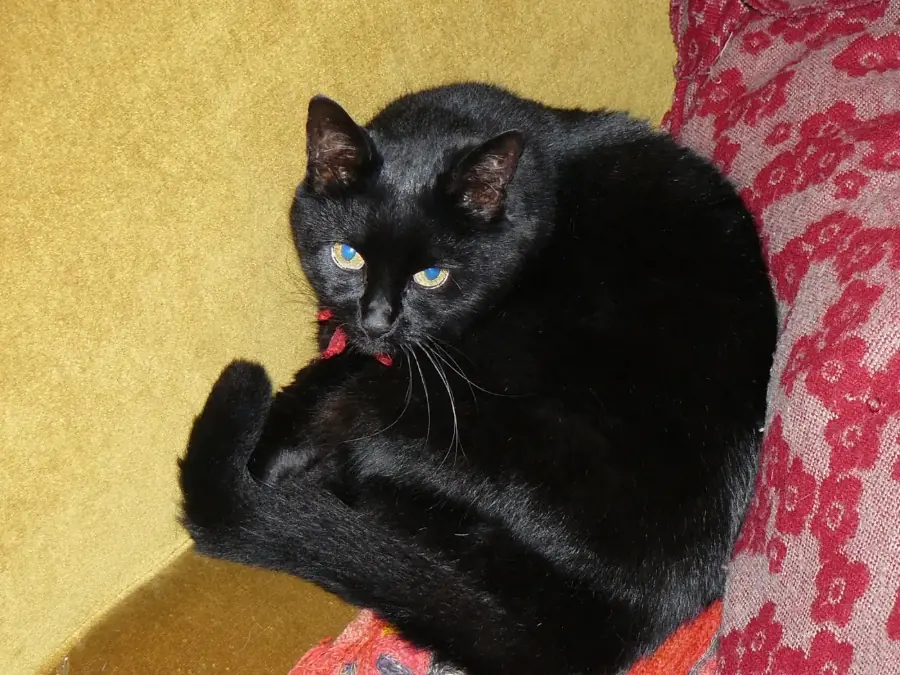
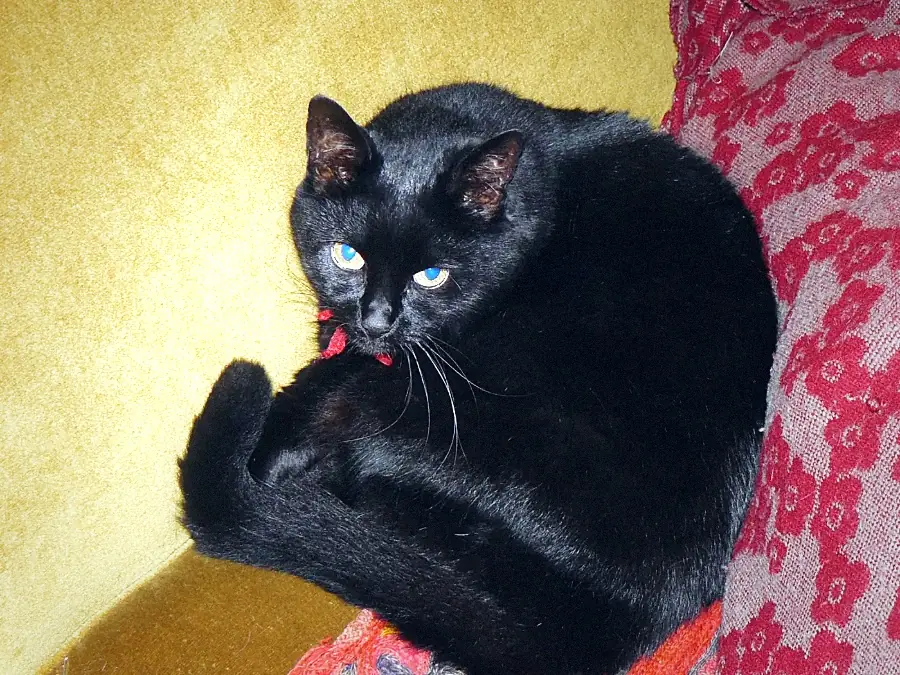
Achte auf das Fell: Die Schatten werden blauschwarz, die hellen Kanten etwas knackiger, und in den dunklen Bereichen zeigt sich feine Körnung. Das gelbe Sofa wird etwas kühler. Bei 50 % Stärke bekämst du jeweils die Hälfte der Änderung.
Bessere Ergebnisse
Der Look stammt von Alltagsschnappschüssen mit Blitz, und genau dort wirkt er am besten.
Gesichter und Fell in Innenräumen, besonders mit Blitz, sehen dem Original am ähnlichsten.
Probier Nachtblitz: ein helles Motiv vor einem dunklen Raum.
Essen, Straßen, Freunde und Reisen für einen Photo-Dump. Behalte für die ganze Serie denselben Look.
Kräftige Farben und ein heller Himmel zeigen den kühlen Stich und die ausgefressenen Lichter.
Nimm das Original. Ein Foto, das schon einen kräftigen Filter hat, wird matschig, wenn noch ein Look darüberkommt.
Flächige Farben und Text bekommen Körnung und Säume, ohne nach Foto auszusehen. Nimm lieber Kamerafotos.
Nachtfotos mit viel Rauschen werden noch körniger. Senk die Körnung oder probier Verwaschen.
Was du hinzufügen kannst
Füge bis zu 20 Fotos gleichzeitig hinzu, jedes bis 60 MB. Einzelne Downloads sind unbegrenzt; ZIP-Downloads enthalten bis zu 50 Fotos pro Tag kostenlos.
| Format | Unterstützung | Gut zu wissen |
|---|---|---|
| JPG / JPEG | Unterstützt | Die meisten Handy- und Kamerafotos. |
| PNG | Unterstützt | Screenshots und bearbeitete Bilder. Transparente Bereiche werden im JPG-Download weiß. |
| WebP | Unterstützt | Häufig bei Bildern, die von Websites gespeichert wurden. |
| HEIC / HEIF | Je nach Browser | iPhone-Fotos. Safari öffnet sie; sonst vorher in JPG umwandeln. |
Wie lange es dauert, hängt von deinem Gerät ab. In Chrome auf einem Laptop von 2022 war ein 12-MP-Foto in etwa 0,2 Sekunden gefiltert und gespeichert, ein 48-MP-Foto in unter einer Sekunde. Browser ohne WebGL2 nutzen einen langsameren Ersatzweg: etwa 3 Sekunden für dasselbe 12-MP-Foto. Telefone und ältere Computer brauchen länger.
Der Unterschied
Beide wirken nostalgisch, aber sie stammen von verschiedenen Geräten und sehen aus der Nähe verschieden aus.
| Digicam (2000er) | Film | |
|---|---|---|
| Farbe | Kühl und klar, oft leicht bläulich | Wärmer, satter, manchmal mit Grün- oder Magentastich |
| Lichter | Brennen hart zu Weiß aus | Laufen sanft aus |
| Korn | Feines digitales Rauschen, farbige Sprenkel in den Schatten | Klumpiges, organisches Korn über das ganze Bild |
| Details | Weich, mit Schärfungssäumen an Kanten | Weich und natürlich, ohne Säume |
Für Videos
Dieses Tool ist für Fotos. Für Schnittprogramme gibt es dieselben Farblooks als LUT-Dateien.
Jeder Look dieser Seite als .cube-LUT für CapCut, Premiere Pro, DaVinci Resolve und Final Cut Pro: 33er-Dateien für Desktop-Programme und kleinere 17er-Dateien für Apps auf dem Handy.
Alles auf dieser Seite ist für Fotos kostenlos: jeder Look und jeder Regler, Downloads in voller Größe und kein Wasserzeichen. Das LUT-Paket ist ein separater Download für Videoschnitt.
Häufige Fragen
Kurze Antworten zu Digicam-Look, kostenloser Nutzung, Stapelbearbeitung, iPhone-Fotos, Datenschutz und Video.
Füge oben dein Foto hinzu, behalte den Look Digicam oder wähl einen anderen und lade es herunter. Der Filter bildet nach, was Kompaktkameras der frühen 2000er mit einem Foto gemacht haben: einen kühlen Weißabgleich, Lichter, die zu Weiß ausfressen, weiche Details mit Schärfungssaum und Körnung in den Schatten. Du brauchst keine alte Kamera, keine App und kein Konto.
Ja, er ist kostenlos, ohne Wasserzeichen und ohne Anmeldung. Einzelne Fotos kannst du unbegrenzt herunterladen. Mehrere Fotos auf einmal als ZIP sind bis zu 50 Fotos pro Tag kostenlos; das Kontingent setzt sich um Mitternacht zurück.
Ja. Füge bis zu 20 Fotos gleichzeitig hinzu; der gewählte Look gilt für alle, mit derselben Körnung und denselben Einstellungen auf jedem Foto. So sieht ein Photo-Dump einheitlich aus. Danach lädst du alle zusammen als ZIP herunter.
Das hängt von deinem Browser ab. Safari kann HEIC-Fotos öffnen, dort funktionieren sie. Chrome, Edge und Firefox können es meist nicht. Wandle das Foto dann zuerst in JPG um oder stell dein iPhone auf JPG um (Einstellungen › Kamera › Formate › Maximale Kompatibilität). JPG, PNG und WebP funktionieren in jedem Browser.
Nein. Der Filter läuft in deinem Browser auf deinem Gerät, deine Fotos verlassen es also nie. Downloads enthalten außerdem nicht die versteckten Daten des Fotos: Standort (GPS), Kameramodell und Aufnahmezeit werden entfernt.
Nein. Downloads haben dieselbe Größe wie das Foto, das du hinzugefügt hast, Pixel für Pixel. JPG wird in hoher Qualität (92 %) gespeichert, damit die Dateien klein bleiben; wähl PNG, wenn du eine verlustfreie Datei willst, die aber um ein Vielfaches größer ist. Die Vorschau auf dem Bildschirm ist kleiner, damit sie schnell bleibt.
Dieses Tool ist für Fotos. Für Videos gibt es das Digicam-LUT-Paket mit denselben Farblooks als .cube-Dateien für CapCut, Premiere Pro, DaVinci Resolve und Final Cut Pro. Eine LUT ändert nur Farben, deshalb sind Körnung, Vignette, Glühen, Blitz und Weichheit nicht enthalten; die fügst du mit den Werkzeugen deines Schnittprogramms hinzu.
Ein Digicam-Look ist digital: kühle, klare Farben, Lichter, die hart zu Weiß ausbrennen, kräftige Nachschärfung und feines digitales Rauschen in den Schatten. Ein Film-Look ist wärmer und weicher, die Lichter laufen sanft aus und das Korn liegt über dem ganzen Bild. Digicam-Fotos wirken wie die 2000er, Film-Fotos älter.
Nein. Es ist eine feste Reihe von Bildanpassungen (Farbe, Kontrast, Lichter, Weichzeichnung, Schärfung, Blitz, Vignette und Rauschen), die auf jedes Foto gleich angewendet wird. Nichts wird erzeugt oder erfunden, und dieselben Einstellungen ergeben immer dasselbe Ergebnis.
Jede Kamera aus dieser Zeit hatte ihre eigenen Farben und Eigenheiten. Der Filter bildet den Look nach, den sie gemeinsam hatten, statt ein bestimmtes Modell zu kopieren. Mit Wärme, Körnung, Blitz, Weichheit und Vignette unter Anpassen kommst du den Fotos näher, an die du dich erinnerst.
Ähnliche Tools
Hol Text oder eine Tabelle aus einem Foto. Auch diese Tools laufen in deinem Browser, ohne Upload. Bild in Text umwandeln gibt es auf Deutsch, Image to CSV bisher nur auf Englisch.